Schnellstart
xDrip+ für CareSens Air (Android)
xDrip+ ist die CareSens-Anbindung, die Healthings auf Android nutzt. Laden Sie sie hier und verbinden Sie einmal: CareSens Air → xDrip+ → Health Connect → Healthings.
Begriffe wie kcal, BMR, CGM und Marken wie Withings bleiben auf Englisch.
Nur Android. Auf dem iPhone gibt es xDrip+ nicht — dort teilt CareSens Air direkt mit Apple Health. Siehe CGM-Glukose.
CareSens Air behält die Messwerte in der eigenen App. xDrip+ ist die CareSens-Anbindung auf Android — sie bringt CareSens und Healthings zusammen. Einmal verbinden — danach landet Glukose von selbst auf Ihrem Dashboard.
xDrip+ ist auf jedem Telefon englisch, deshalb stehen die Beschriftungen unten genau so, wie Sie sie sehen werden.

xDrip+ für Android herunterladen
Rund 16 MB. Die CareSens-Anbindung, die Healthings auf Android nutzt — diese Version, Quellcode auf GitHub.
1. xDrip+ installieren
- Tippen Sie den Button oben direkt auf dem Telefon. Der Browser warnt vor einer APK — außerhalb des Play Store normal.
- Öffnen Sie die geladene Datei. Blockt Android, erlauben Sie Ihrem Browser Install unknown apps und öffnen sie erneut.
- Öffnen Sie xDrip+ einmal. Den Sensor-Assistenten können Sie überspringen — gefüttert wird von CareSens Air.
2. CareSens Air mit xDrip+ sprechen lassen
- In der CareSens Air-App Manage Data & Connections öffnen.
- xDrip+ einschalten.
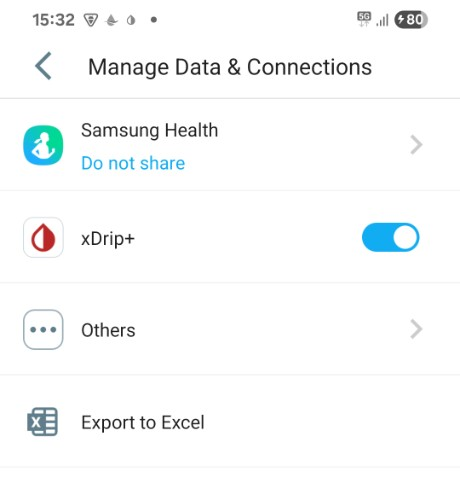
Lassen Sie CareSens Air installiert und laufen. Sie bleibt die App, die mit dem Sensor spricht; xDrip+ hört nur zu.
3. xDrip+ auf die Companion-App zeigen
In xDrip+: Settings → Hardware Data Source → Companion App wählen (ältere Builds nennen es 640G / Eversense). Nach wenigen Minuten sollte auf dem xDrip+-Startbildschirm eine Zahl stehen.
4. Messwerte an Health Connect senden
- xDrip+ → Settings → Inter-app settings.
- Nach unten bis Google Health Connect scrollen.
- Use Health Connect ON, Send data to Health Connect ON, Get data from Health Connect OFF.
- Manage permissions antippen und xDrip+ das Schreiben von Blood Glucose erlauben.
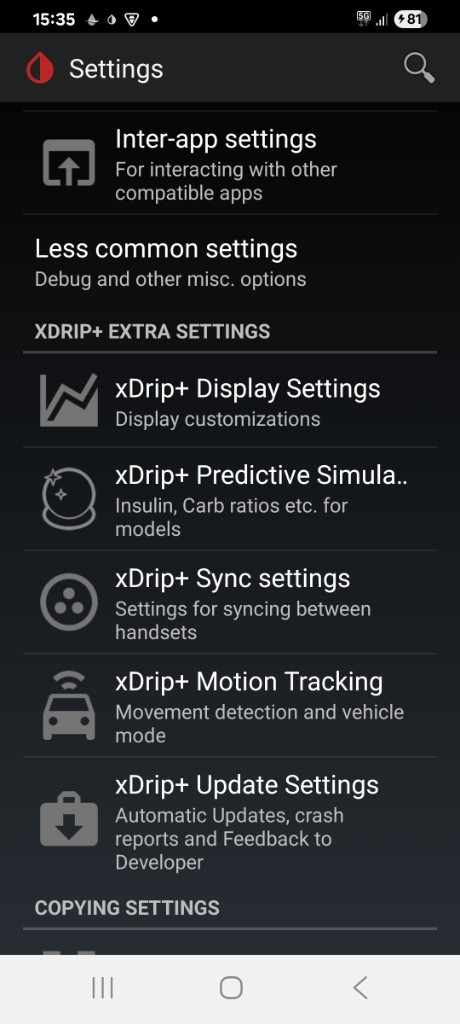
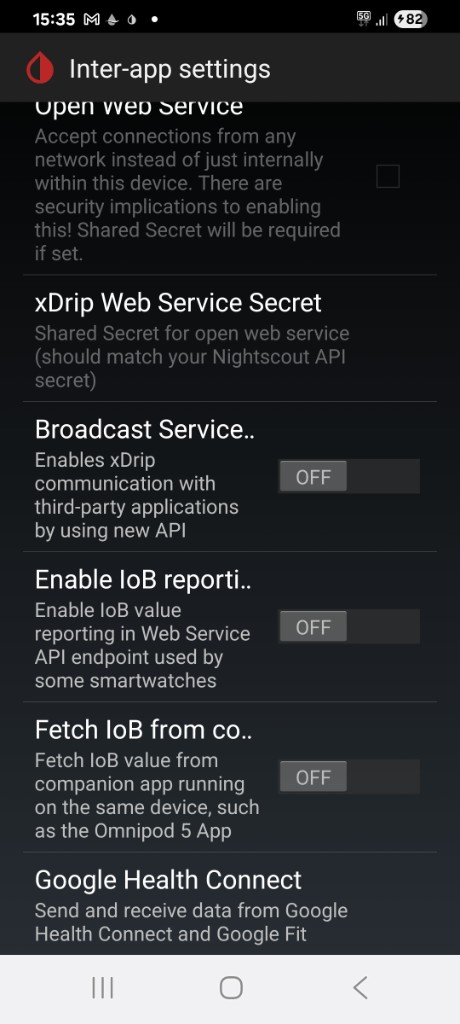
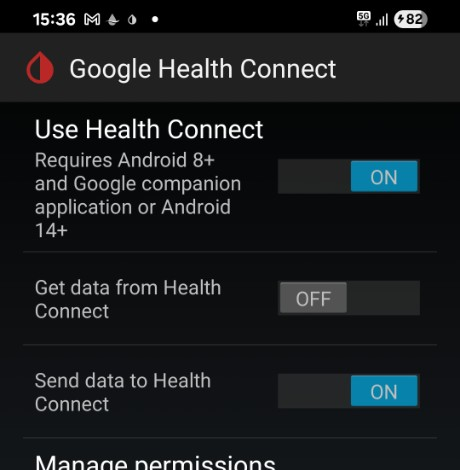
Lassen Sie Get data from Health Connect aus. xDrip+ muss hier nur schreiben — mit aktivem Lesen melden manche Telefone alle paar Minuten eine Warnung.
5. Healthings die Glukose lesen lassen
- In Healthings: Profil & Einstellungen → GEAR → CGM = Ja.
- Blood Glucose erlauben, wenn das Telefon fragt (Allow access).
- Auf das Aktualisieren-Symbol oben tippen. Der Chart-Streifen wird zu GLUCOSE und füllt sich.
Sensor schon länger am Arm? GEAR → Import lädt die CareSens-CSV-Historie, damit die früheren Tage nicht leer bleiben.
Es kommt nichts an?
- Geben Sie ihm rund 15 Minuten — ein Messwert läuft durch drei Apps. Ein frischer Sensor ist in den ersten Stunden im Warm-up.
- Prüfen: CareSens Air noch installiert, Schalter xDrip+ noch an?
- Telefon-Einstellungen → Health Connect → App permissions: xDrip+ darf Blood Glucose schreiben, Healthings darf es lesen.
- Energiesparmodus: xDrip+ und Healthings im Hintergrund laufen lassen. Android stoppt zuerst die stillen Apps.